
⌨️VScode × pandoc I wrote an article about this. While it was quite useful, I've started using Obsidian more seriously, so I've set it up to use pandoc within Obsidian as well.
以前, ⌨️ VScode × pandoc という記事を書きました。これでも十分便利でしたが,Obsidianをしっかり使い始めたので,Obsidianでもpandocを使えるように設定しました。
前提
以下の3つの記事を読んでいること
これまでの授業準備
これまで,授業準備のmarkdownファイルをobsidianで管理していました。最終的には,wordファイルに変換して印刷をします。
以前は,
- mdファイルをpandocフォルダに作成(VScodeでスニペット)
- pandocを使ってwordファイルに変換(.bat使用)
- 変換したwordファイルをonedriveに移行(手作業)
- mdファイルをpandocフォルダからObsidianファイルへ移行(手作業)
という流れでファイルを整理していました。
ちなみに,フォルダ構成はこんな感じ。
root/
├ pandoc/(はじめにmdファイルを作成)
├ Obsidian/
│ │ └ 授業準備/(変換が終わったら学年ごとにmdファイルを移動する)
│ │ └1学年
│ │ └2学年
│ │ └3学年
│ └ その他いろいろ/
├ Onedrive/(変換したwordファイルの移動先)
この流れでも,かなり効率化できているのですが,「4. mdファイルをpandocフォルダからObsidianファイルへ移行」をどうにかしたい,と考えていました。
はじめから授業準備のフォルダでmdファイルを作成し,変換してしまえば,この工程をスキップできるからです。
Obsidianのフォルダでもpandocが使えればいいのに。そこで見つけたのが,Pandoc pluginでした。
Pandoc pluginの設定
プラグインの設定は画像の通り。
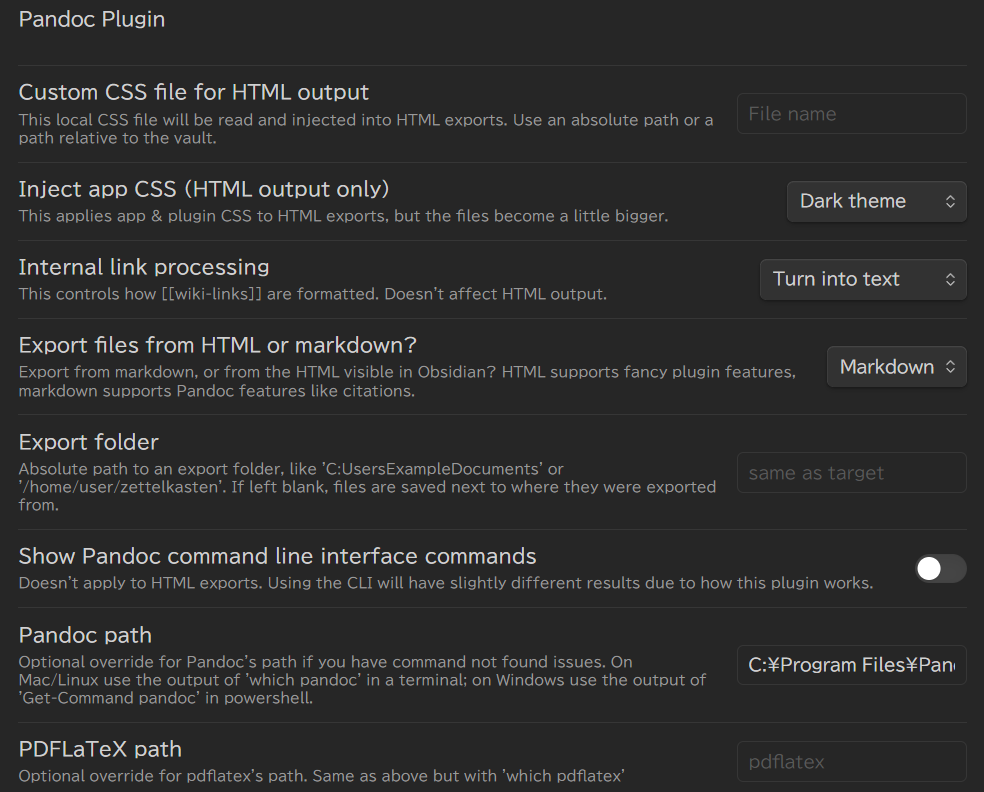
- Intarnal link processing
- Obsidianのリンクは[ ]で囲まれた文字になっていますが,これを文字列にするかどうか,という設定。
- Export files from HTML or markdown
- markdownから変換するので,markdownを選択
- Export folder
- 画像では空欄にしていますが,変換後のwordファイルを保存するフォルダパス。Onedriveのパスを設定。
- Pandoc path
- Pandoc.exeのフルパス。
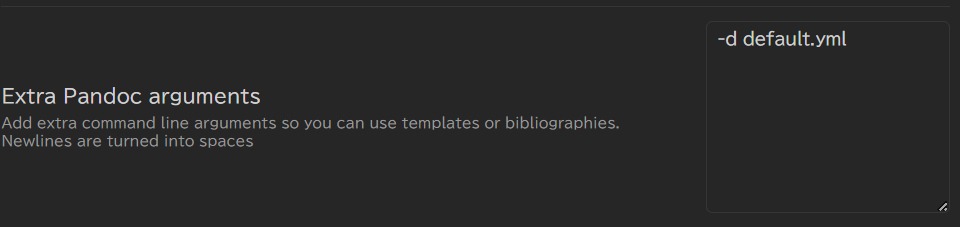
- Extra Pandoc arguments
- pandocを実行する時の引数。default.ymlにあらかじめオプションを書いています。
- AppData\Roaming\pandoc\defaultsからdefault.ymlを探すらしいです。
- ない場合は自分で作成してください。
このように色々と設定をすることで,簡単にpandocが使えるようになります。
Quick Addとの連携がアツイ
Pandoc プラグインと組み合わせて使うと便利なのが,「Quick Add」です。指定したフォルダにテンプレートを適用したファイルを作成してくれます。(Templaterというプラグインを使用しています)
これまで変換後に,手動で学年別のフォルダ分けをしていましが,作成時にフォルダを指定できるようになりました。
つまり,以前のフォルダ構成からこのような変更が可能に。
root/
├ pandoc/(はじめにmdファイルを作成)(不要になった)
├ Obsidian/
│ │ └ 授業準備/(変換が終わったら学年ごとにmdファイルを移動する)
│ │ └1学年
│ │ └2学年
│ │ └3学年
│ └ その他いろいろ/
├ Onedrive/(変換したwordファイルの移動先)(勝手に移動される)
Obsidianと独立したpandocフォルダ,変換後の仕分け作業,Onedriveへの移動がなくなったわけです。
手順を整理すると,
- mdファイルをpandocフォルダに作成(Quick Add,Templater使用)
- pandocを使ってwordファイルに変換(Pandoc Plugin使用)
- 変換したwordファイルをonedriveに移行(Pandoc Plugin使用)
-
mdファイルをpandocフォルダからObsidianファイルへ移行(手作業)(不要に)
かなりスマートになりました。
プラグインを使用している部分は自動で行ってくれるので,自分が用意しなければいけないのは,教材とやる気だけになりました。
今後の展望
定型作業はかなり自動化できる部分が多いことが改めてわかりました。今後の展望としては,
「授業の流れを読み込ませた生成AIに,授業の狙いを伝えて叩き台を作ってもらう」などを考えています。
そうすることによって,より本質的な人間が担わなければいけない部分(発問の文言や教具の作成)に集中でき,更に授業の質が上がるのではないかと期待されます。
かなりマニアックな記事になってしまいましたが,どこかの層には需要があるのではないかと期待して,キーボードを叩く手を休めたいと思います。