
iPhoneの音声入力機能を使って,アウトプットの速度を早めることができることに気づきました。
音声入力が思ったより使えるようになっている
スマホに搭載されている音声入力機能。これまで,私は音声入力機能をほとんど使ってきませんでした。音声入力は使用できる場面を選びます。人がいる環境で音声入力をするのは抵抗があります。
また,音声入力機能が登場した当初は,認識の精度が低く,誤変換が多かったように記憶しています。
しかし,最近音声入力機能を使うようになりました。この記事の下書きも音声入力で作成しました。
音声入力を使用するようになったきっかけは,堀 正岳さんの「ライフハック大全」という本を読んだことです。この本では,様々なライフハックが紹介されています。そのなかで,「音声認識で,歩いている時間も書類が書ける」という項目がありました。
歩いているときや運転しているときなど,本来は原稿作成に適さない時間を活性化できることがポイントです。
現在,平日の仕事がある日は往復1時間以上を車の運転に費やしています。この時間を有効に使うためにAudibleはこれまでに何度か利用してきました。しかし,内容があまり頭に入らず,個人的にインプットの質としては微妙な印象です。
記事を作成するのに時間がかかっていた
従来の記事作成は,PCに向き合って文章を書く,普通の方法でした。この方法は着手するまでが億劫であり,文章を考えながら作業をしていたので,非常に時間がかかります。
この問題を解決するのが音声入力です。車の運転中でも簡単に音声入力ができるので,運転中に呟いたことがそのまま記事の下書きになります。この下書きに少し手を加えるだけで,記事が完成するようになりました。
校正はAIがやってくれる
具体的に,どのような方法で音声入力をしているのかを紹介します。まず,メモを音声入力で作成するためのショートカットをiPhoneで作成しました。
ショートカットの作成は意外と簡単で,難しいことはしていません。
「テキストを音声入力」と「音声入力されたテキストでメモを作成」というブロックをつなげるだけです。
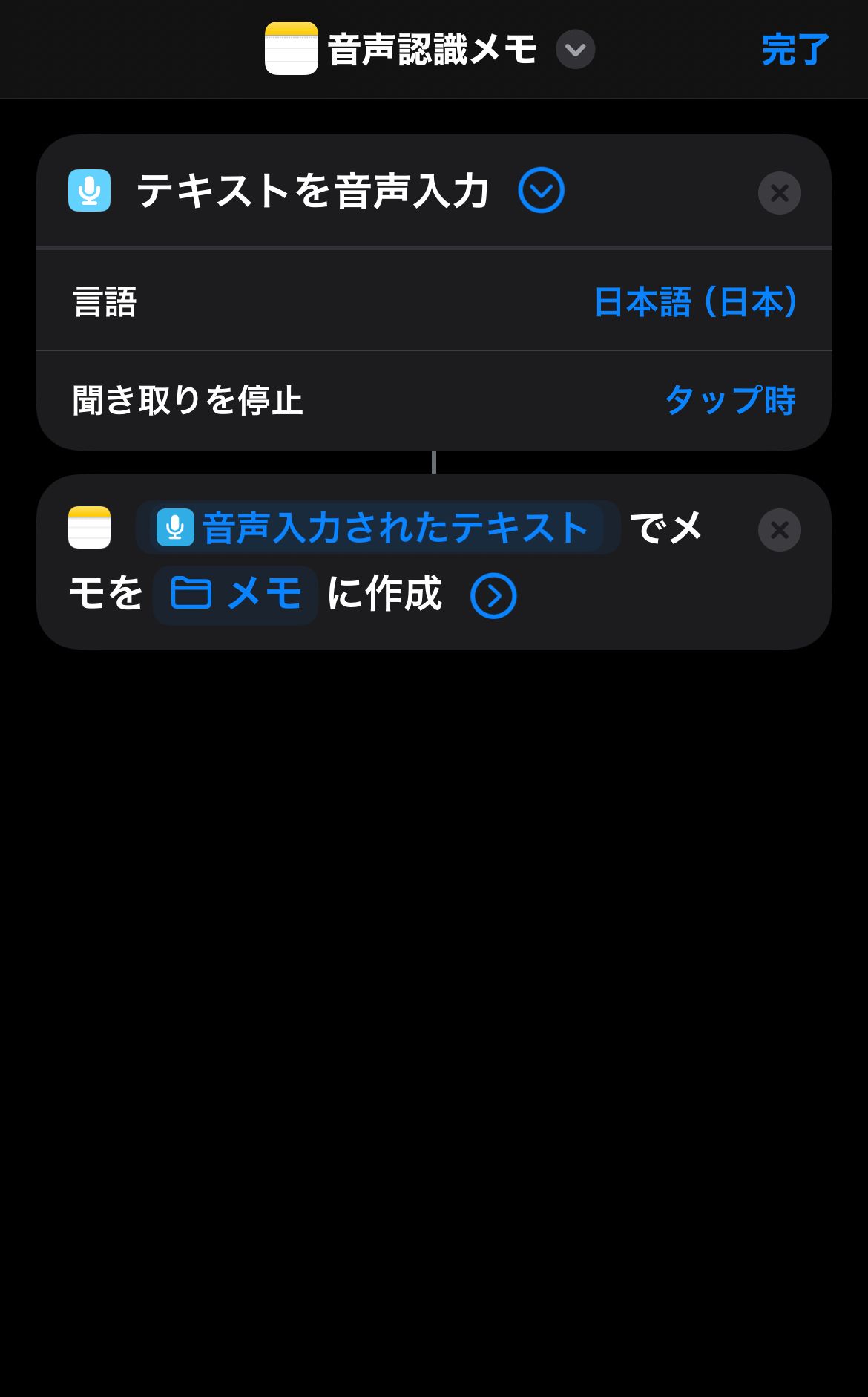
このショートカットを起動すると,音声入力が開始され,指定したフォルダにメモが保存されます。iCloudのフォルダにメモを作成しておけば,他端末との同期ができます。iPadやMacなどを使用している方は,iPhoneで音声入力したメモを他の端末で修正することができます。
また,iPhoneの「作文ツール」を利用すれば,AIが文章を校正してくれます。音声入力の精度が高くなったとはいえ,漢字の誤変換や言い間違いをゼロにはできません。AIはそれを直してくれるので,自分で校正しなくても,それなりのレベルで記事を作成可能になりました。
メモに対して何らかの処理をする
音声入力をしばらく使ってみると,メモすることへの負担が軽減されるため,メモの数が増えます。これを放置しておくとフォルダがいっぱいになってしまうので,何らかの処理をすぐに行うことが大切です。
私の場合,メモのワークフローを決めるようにしました。iPhoneのメモに書いたもののうち,記事にできそうな可能性があるものはObsidianで管理しているPermanent notesというフォルダに入ります。
このフォルダに入ったあと,しばらく時間をおいてから公開できそうだと判断できたものが記事になっています。メモが多いほど,クオリティが千差万別になるので,時の試練を通過したものが記事として昇華できればいいなと思っています。
残念ながら記事にできそうにないものは,ゴミ箱フォルダにお蔵入り。何らかの処理をしていかないと,メモが山のように膨れ上がってしまいます。