
2026年,Obsidianを本格的に使い始めました。ちょうど1年前の2025年1月と比べて,どこが変わったでしょうか。
1年前の復習
1年前の復習はこちらから。 💎 2025.1月ver. Obsidianの運用
主に3つの用途で使用していました。
- daily noteを書く
- Zettel Kastenに使う
- 授業準備データの保管
特に,読んだ本から得た情報や,そこから考えたことをまとめるための使い方がメインでした。
1年前に試行錯誤していたのは,カード問題です。デジタルで取ったメモを,カードに印刷&PDFに変換というかなり複雑な工程を取っていたようです。
しかし,
- カードを持ち運ぶ習慣が定着しなかった
- PDFに変換してもその後の活用に困った
という2点が新たな問題点として浮上し,運用方法を見直す必要性が出てきました。
現在のフォルダ構成
現在のObsidianのフォルダ構成です。順番に見ていきましょう。
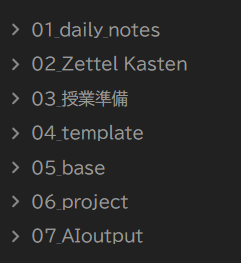
01_daily_notes
1年前は「書きたいことがあったら書く,書きたいことがなければ作成しない」のように,かなり緩い運用でした。
想像して分かるように,このような運用では継続できません。
そこで,daily noteのテンプレートをしっかり作成して,必ず作成するようにしました。
また,タスク管理のためにTasksというプラグインをインストール。
daily noteの上部に,スケジュールが設定されたタスクと,未完了のタスクが表示されるように設定しています。
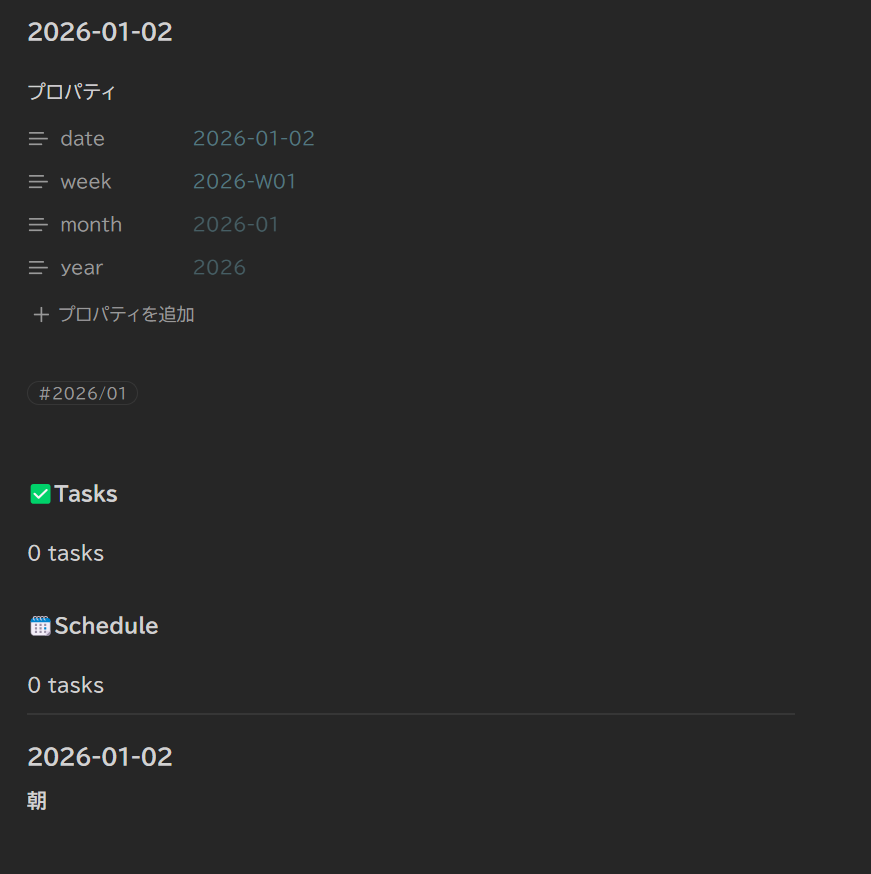
画像を見て分かるように,プロパティや本文に日付やタグが入力されています。これはTemplater プラグインで,自動入力されるようにしています。
daily noteは日単位ですが,週単位(weekly note),月単位(monthly note),年単位(yearly note)もあります。
詳しい内容は機会があれば紹介します。
02_ZettelKasten
1年前とほとんど変わっていません。工事箇所といえば,Notionで文献管理をしていた頃のデータと,Obsidianで管理するようになってから作成したデータのプロパティを揃えるようにしました。
03_授業準備
先日, 💻Obsidian × pandoc で紹介したばかりなので,省略します。
04_template
その名の通り,色々なテンプレートファイルを保存しているフォルダです。
Quick AddやTemplaterと連携させているので,自分でもどうなっているのか分からない部分があります…。
タイムスタンプが自動で挿入される一行だけのテンプレートもあれば,文献管理に使用しているbook-template,デイリーノート関係,ねぎま式メモ術に使用するための引用ブロックなど,何回も使うものはテンプレート化しています。
現状は,ホットキーを覚えきれていないので,コマンドパレットから挿入するようにしています。
キーボード側の設定で,キーマップをいじれば一つのキーで操作可能になりそうです。
05_base
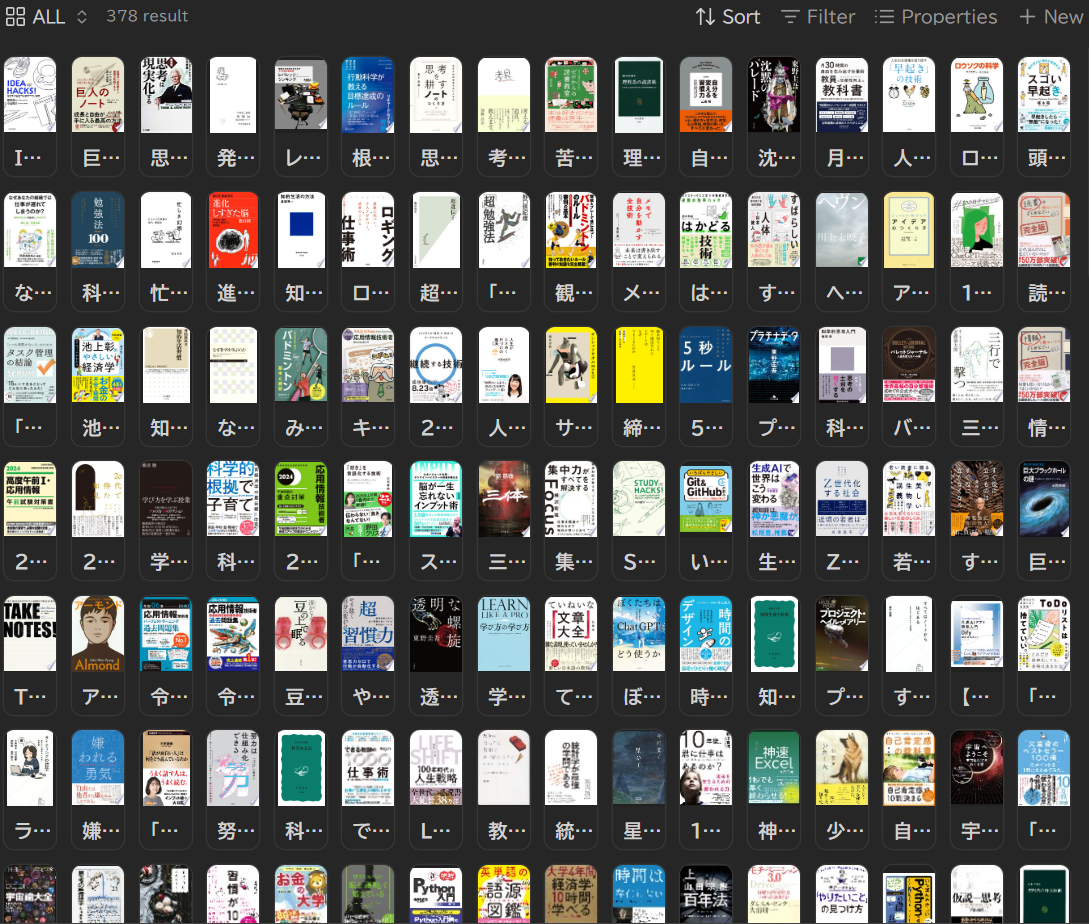
数ヶ月前?にリリースされたbase機能。Notionのデータベースに近いです。
これまでは,ノートを表形式にするためには,dataviewを使わなければなりめんでした。ただ,dataviewは初心者にとってはハードルが高い。
簡単にdataviewみたいなことをできるのがbase機能です。
正直,dataviewが十分使えているのでbaseはあまり使っていませんが,これまでに読んだ本が一覧できるのは壮観です。
06_project
長期的に関わるイベント(公私問わず)はプロジェクトと呼んでいます。
例えば,資格取得に関する勉強であったり,仕事で計画しなければいけない行事だったりをプロジェクトノートにまとめています。
まだ運用を開始したばかりで,最適解は見つかっていません。
07_AIoutput
マークダウンファイルは,Obsidianに限らず他のテキストエディタでも開ける利点があります。
最近話題となっている「Cursor」は,AIが搭載されており,マークダウンファイルを読み込んで,指示に従って色々な操作を自動にこなしてくれます。
例えば,「Zettel Kastenの中から習慣化に関するフォルダを探してブログ記事の構成案を考えて」と指示を出せば,それなりのクオリティで出力してくれます。
自分で書いた文章が材料となっていることがとても良いです。自分で書いたものとAIが書いたものを区別するために,Cursorで出力したものはすべてこのフォルダに入れるようにルール化しています。
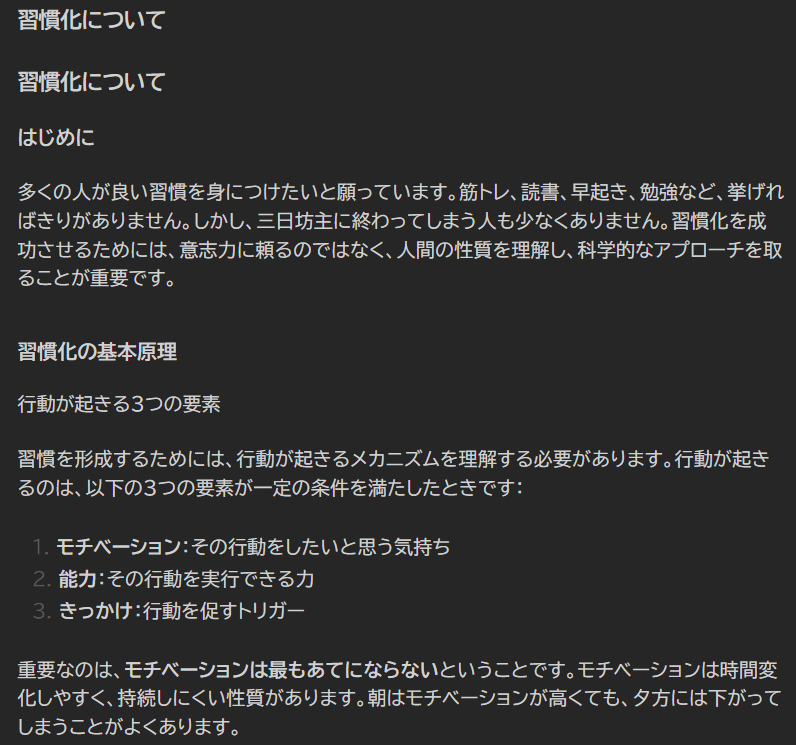
ちなみに,notionとも連携をしていて,データを取ってくるように指示を出すと概要をまとめてくれます。
ただし,私の環境で試してみたところ,少し間違った情報が返ってくることがあるので注意が必要です。
来年はどうなっているのか
常にアップデートを重ねているObsidian。使いながら少しずつ改良を重ねていきたいと思います。