
2025年の冬休みに,Obsidianを使いやすいようにするため,試行錯誤しました。現在の運用状況を記録に残しておきます。
Obsidian
Obsidianというソフトがあります。PKM(Personal Knowledge Manegement),個人の知識管理をしている人なら,聞いたことがあるかもしれません。
企業などでは,知識管理をするためにナレッジマネジメントをすることがあります。その考え方を個人の範囲にも適用したものがPKMです。
ObsidianはPKMを助けてくれるソフトです。Markdown形式のファイルをローカルに保存することが特徴で,多くのプラグイン(拡張機能)によって,自由な使い方をすることができます。
2024年の6月にObsidianの存在を知り,使い始めました。
Obsidianを使う目的
私がObsidianを使う目的は2つです。
- daily noteを書く
- Zettel Kastenに使う
- 授業準備データの保管
「1. daily noteを書く」は,その名の通り日記です。日記と言っても,毎日書いているわけではなく,時間があるときに記録を残すようなゆるーい運用の仕方をしています。
メインは「2. Zettel Kastenに使う」です。
Zettel Kasten(ツェッテルカステン)とは,アイデアや情報が書かれたメモを増やしていき,論文執筆などに役立てるメモ術です。メモ同士の関連を意識してリンクを貼ることが特徴です。
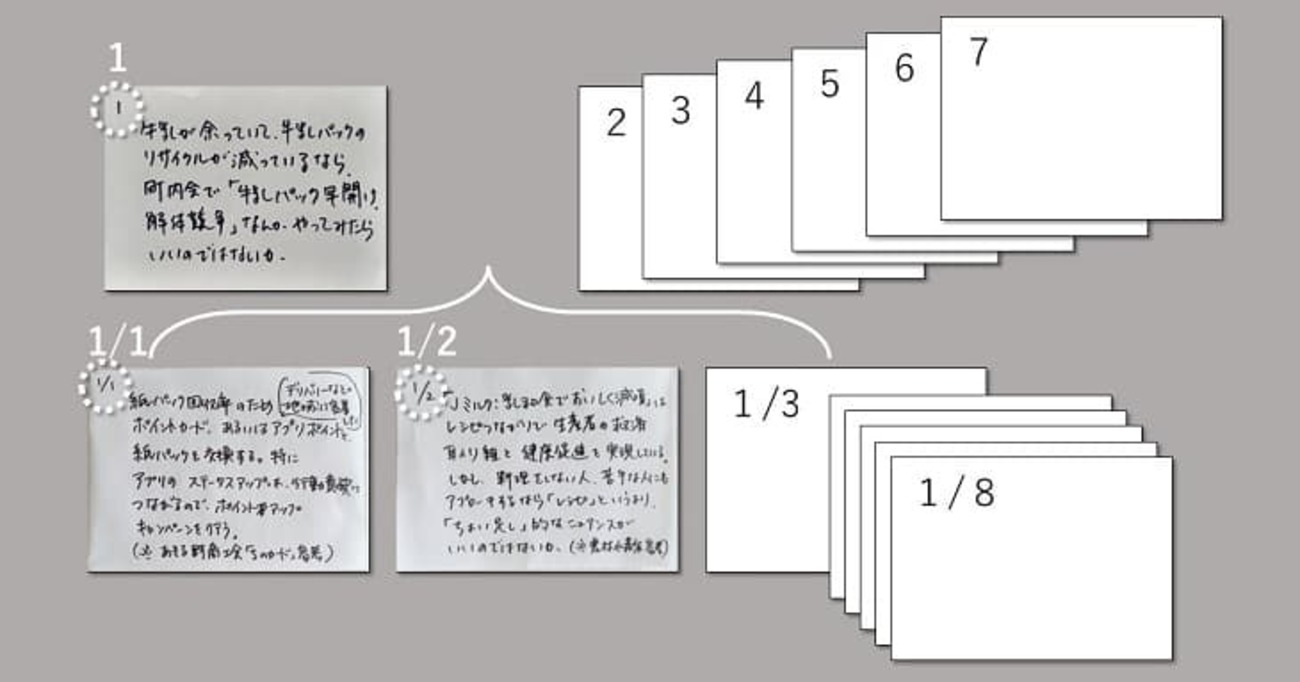
私はしばらくNotionでZettel Kastenをやっていました。もともとNotionに読書メモを作っていたことや,リンク機能があることから,Notionを使うのは自然な流れでした。
しかし,Notionで書籍情報を登録する手順が煩雑になってしまい,読書メモを取るのが億劫になってしまうことがありました。Notion Saverという拡張機能を使っていましたが,amazonのリンクを短縮してコピペしたり,カバー画像を貼り付けたりなど,時間がかかります。
さらに,Notionはクラウド上にデータを保管するため,読み込みに時間がかかることがしばしばありました。特に,多くのデータが蓄積していくと,動作がもっさりとする感じがありました。
そこで,ローカルにデータを保管する,動作が軽いObsidianへの移行を決意しました。
また,「3.授業準備データの保管」にも適していました。⌨️ VScode × pandoc でも紹介した通り,授業準備のデータは,Markdown形式で作成しています。
Markdownはシンプルで書きやすい一方,何も設定していないテキストエディタで閲覧すると味気ない印象になります。
たぶん,CSSとかで設定すれば見た目もきれいになるのでは(?)と思いますが,やり方がよくわかりません。
こういった経緯でObsidianを使うことにしました。
daily notes
こちらはかなりゆるい運用をしています。いわゆる日記です。
毎日Obsidianを開くわけではないし,日記を書こうとしても継続できないので,書きたいときに書くくらいの気持ちでやっています。
「QuickAdd」というプラグインをいれると,ショートカットからテンプレートを適用できるのでとても便利です。
Zettel Kastenのフォルダ構成
以下の4つのフォルダーを使っています。
- images
- Literature notes
- Permanent notes
- Reference notes
images
imagesは画像を格納するフォルダ。Web記事を「ReadItLater」というプラグインでクリップしたときに画像をこちらに保存しています。
Literature notes
Literature notesは読書メモやWeb記事など。本の情報を登録するときは「Book Search」というプラグインが便利です。これを使うと,タイトルを入力しただけで検索が走り,書籍情報を登録できます。このおかげでスムーズに読書メモを取ることができるようになりました。このプラグインだけでも,Obsidianに移行してよかったと思えるレベル。
Permanent notes
Permanent notesがZettel Kastenの核となる部分です。本を読んで考えたこと,アイデアなどを自分の言葉でまとめたものがPermanent notesに保存されます。
Permanent notesに保存するデータも「QuickAdd」というプラグインを使用して,テンプレートを適用できるようにしました。ファイル名の先頭に「YYDDMMHHmm」(2501021422など)の日付形式を付加しています。
Reference notes
Reference notesはLiterature notesに保存したデータの分類に使っています。いわゆるタグのようなものです。しかし,Reference notesからデータの検索をすることはあまりないので,なくても困らないかもしれません。dataviewを使えるようになれば役立つ可能性があるのでしばらく残しておきます。
Permanent notesとカードシステム
つい最近,梅棹忠夫の「知的生産の技術」という本を読みました。この本の中で,カードを取ることが紹介されています。
Zettel Kastenも基本的には同じで,1つの情報を1つのカード(メモ)に書きます。
この本を読んだことをきっかけに,デジタルとアナログ,それぞれでZettel Kastenを運用する長所,短所について考えました。
デジタルは
- 保存がしやすい
- 文字入力がしやすい
- たくさんの情報の蓄積に適している
- リンクを貼りやすい
というメリットがある一方で,
- 情報が埋もれやすい
- 一覧性に劣る
という欠点があります。
アナログは
- カードを並び替えるのが容易
- 一覧性に優れている
というメリットがあり,
- 書くのが大変
- 場所を取る
という欠点があります。
特に,NotionでZettelKastenをしていたときに感じたのは,「情報の埋もれやすさ」と「一覧性に劣る」というデメリットでした。せっかく取ったメモが生かされないのであれば,メモを取る意味がありません。デジタルメモは,記録をする段階までは優等生ですが,活用する場面では一歩遅れを取るようです。
そこで,デジタルとアナログの両方でZettel Kastenをしようと試行錯誤中です。
デジタルとアナログのZettel Kasten
まずは,デジタル(Obsidian)でメモを取ります。メモのファイル名は「日付_ひと目でわかるようなタイトル.md」で統一するようにしました。
書籍情報や他のメモの関連情報を示すため,フロントマター(プロパティ)としてPermanent NotesとLiterature Notesのリンクをそれぞれ設定しています。
※はじめは,本文中にリンクを設定していましたが,後述するようにpdfに変換したときの見た目が美しくありませんでした。そこで,変換後に表示されないように,フロントマターにしたという経緯があります。
ここまではNotionでZettel Kastenをしていたときとほとんど同じです。
ここからはアナログのよさを享受するため,デジタルで記録したメモを紙のカードへ印刷するという工程へうつります。
まずは,markdownをpdfに変換することを考えました。
簡単な設定でできそうなものはないかと検索したところ,「Markdown PDF」というVScodeの拡張機能を見つけました。
この拡張機能はPDFのサイズや向きを指定できる他,文字のスタイルをCSSで設定できるようでした。
やりたいことはできそうだったので,設定して変換するとうまくいきました。これをカードに印刷してひとまず合格点。
一括でPDFに変換できない?問題
しかし,ちょっとした問題が発生。「Markdown PDF」では1つずつmarkdownファイルを開いて,PDFにしなければならない模様。一括でできるものはないかと再びPDF変換ツールを捜索したところ,「md-to-pdf」というものがあるようです。
早速設定してみようと思いましたが,結構難しい。かなり苦戦して設定したものの,うまく反映されない。諦めました…。
※pandocでもやってみようとしましたが,こちらも設定が複雑すぎて断念。
カード問題
また,現在使っているカードは,補助6mm罫線が入っているもの。手書きの場合は罫線があったほうがきれいに書けるのでこれを試しに購入したのですが,印刷をするのであれば罫線は邪魔になってしまいます。そして,ただのカードなのに100枚で400円くらいします。もっと安価なもので使えそうなものはないか。
まだまだ問題は残りますが,しばらくこれでやってみようと思います。
最後までご覧いただき,ありがとうございました。